


Вопрос о чистке принтера Canon становится актуальным, когда устройство начинает печатать с недостатками: размытие, полосы или пятна. Правильная чистка восстанавливает качество печати и продлевает срок службы устройства, предотвращая серьезные поломки. В этой статье рассмотрим эффективные методы и рекомендации по уходу за принтером Canon, чтобы вы могли быстро устранить проблемы и вернуть устройству прежнюю работоспособность.
Как прочистить печатающее устройство аппаратными средствами
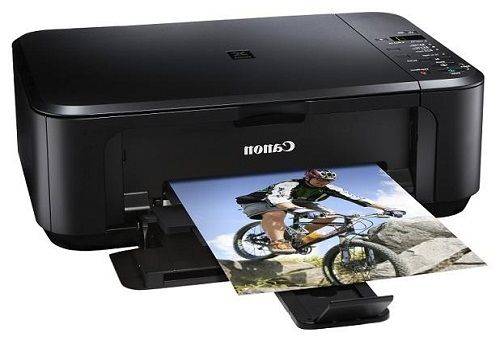
В струйных принтерах используются специальные чернила в качестве печатающего материала. Падение качества печати чаще всего связано с засорением или неисправностью печатающей головки. Современные модели струйных принтеров оснащены программными функциями, которые позволяют очищать сопла без необходимости разборки головки. Перед началом этой процедуры важно убедиться, что в лотке находится чистая бумага.
В большинстве случаев в меню доступны два типа очистки – стандартная и глубокая. Чтобы попасть в меню на операционной системе Windows, проще всего открыть панель управления и найти раздел «Устройства и принтеры» (существуют и другие способы доступа к меню «Печатающие устройства»). После открытия этого элемента панели необходимо найти нужный принтер и щелкнуть по нему правой кнопкой мыши. В появившемся контекстном меню следует выбрать «Свойства». В открывшемся окне активируйте вкладку «Обслуживание» и выберите тип очистки. Перед началом процесса программа предложит выбрать, очищать ли все картриджи или только черный.
Во время этой процедуры чернила подаются в сопла под повышенным давлением, что позволяет удалить загрязнения из печатающей головки. Поэтому расход чернил значительно увеличивается по сравнению с обычной печатью.
https://youtube.com/watch?v=ARSgNPq0pUM
Промывка печатающей головки
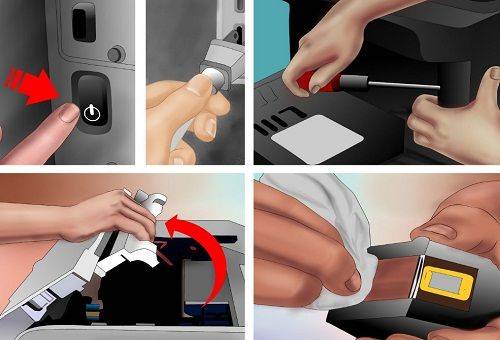
Если после аппаратной очистки принтер продолжает печатать с низким качеством, вы можете отнести его в сервисный центр или попробовать самостоятельно очистить принтер Canon. Этот процесс может занять время и требует определенных навыков. Для очистки печатающей головки в домашних условиях вам понадобятся следующие материалы:
- Неглубокая емкость с плоским дном (например, лоток, блюдце или пластиковая крышка от банки).
- Бинт или бумажные салфетки.
- Медицинский шприц (объемом 20-50 мл).
- Промывочная жидкость.
- Трубки от капельницы или кембрики подходящего размера.
- Желательно – медицинские перчатки.
В качестве промывочной жидкости рекомендуется использовать «Мистер Мускул» для мытья стекол (с добавлением нашатыря). Другие жидкости использовать не следует. Также можно применять «Мастер Блеск» для стекол.
Не используйте для промывки печатающей головки растворы, содержащие этиловый спирт или кислоты. Даже если вам удастся очистить сопла, устройство долго не прослужит, и вам придется приобретать новое.
Когда все необходимые материалы собраны, можно переходить к процессу промывки:
- На дно подготовленной емкости положите бинт, сложенный в 2-3 слоя, и налейте немного промывочной жидкости.
- Снимите печатающую головку и поместите ее нижней частью в емкость на бинт.
- Наденьте трубки подходящего размера (длиной 4-5 см) на приемные штуцеры, предварительно сняв резиновые прокладки (их также следует тщательно промыть).
- Заполните трубки промывочной жидкостью и оставьте на 2-3 часа, при необходимости подливая раствор.
- Если уровень жидкости в трубках не уменьшается, это может означать, что сопла сильно загрязнены. В таком случае попробуйте принудительно протянуть раствор. Для этого вставьте кончик шприца в трубку и аккуратно вытягивайте поршень. Не рекомендуется вдавливать поршень, так как это может повредить головку.
- Слейте грязную жидкость из емкости, замените бинт и повторяйте процедуру до тех пор, пока жидкость, проходя через головку, не перестанет окрашиваться.
- Осторожно промокните нижнюю часть печатающего устройства, наденьте прокладки на штуцеры и установите головку обратно в принтер. Вставьте картриджи и проверьте качество печати. Дайте устройству постоять несколько часов и повторите распечатку.
Если отпечатанный лист имеет хорошее качество, значит, печатающая головка была успешно очищена. Если же печать остается плохой, попробуйте повторить процесс очистки. Для качественной промывки может потребоваться «отмачивать» головку в течение нескольких часов или даже дней, в зависимости от степени загрязнения.

Если после повторной промывки принтер Canon все еще не печатает или качество печати остается низким, вероятно, печатающая головка вышла из строя и нуждается в замене. Перед этим проверьте качество чернил (установите оригинальные картриджи), так как причиной плохой печати могут быть некачественные расходные материалы.
После промывки не требуется просушивать печатающую головку перед установкой.
Не пытайтесь самостоятельно разбирать печатающую головку, это может привести к ее повреждению.
https://youtube.com/watch?v=gSnK2vg5-Fg
| Проблема печати | Возможная причина | Решение (чистка принтера) |
|---|---|---|
| Полосы, пропуски, бледная печать | Засорение печатающей головки | Программная чистка: Через драйвер принтера (Утилиты -> Обслуживание -> Очистка печатающей головки). Повторить 2-3 раза. Ручная чистка (для съемных головок): Аккуратно снять головку, протереть сопла безворсовой салфеткой, смоченной дистиллированной водой или специальной чистящей жидкостью. |
| Размытые изображения, нечеткий текст | Загрязнение энкодерной ленты | Аккуратно протереть прозрачную энкодерную ленту (тонкая полоска внутри принтера) безворсовой салфеткой, смоченной дистиллированной водой. |
| Пятна, кляксы на бумаге | Избыток чернил, загрязнение роликов подачи бумаги | Чистка роликов: Использовать функцию “Очистка роликов подачи бумаги” в драйвере принтера. Ручная чистка: Протереть ролики безворсовой салфеткой, смоченной изопропиловым спиртом (осторожно, чтобы не повредить резиновые части). |
| Неправильная цветопередача | Засорение отдельных дюз, нарушение калибровки | Программная чистка: Выполнить глубокую очистку печатающей головки через драйвер. Калибровка: Выполнить выравнивание печатающей головки через драйвер принтера. |
| Принтер не печатает вообще | Засорение всех дюз, засохшие чернила | Глубокая очистка: Выполнить несколько циклов глубокой очистки через драйвер. Промывка печатающей головки (для съемных): Замочить головку в специальной чистящей жидкости для принтеров на несколько часов или использовать шприц для подачи жидкости через сопла. |
| Посторонние шумы при печати | Попадание посторонних предметов, загрязнение механизма | Осмотреть внутреннюю часть принтера на предмет посторонних предметов. Аккуратно удалить их. |
| Ошибки “Нет чернил”, хотя картридж полный | Загрязнение контактов картриджа/печатающей головки | Аккуратно протереть контакты на картридже и в каретке принтера безворсовой салфеткой, смоченной изопропиловым спиртом. |
Интересные факты
Вот несколько интересных фактов о том, как грамотно почистить принтер Canon для устранения недостатков в печати:
-
Автоматическая и ручная очистка: Принтеры Canon обычно имеют встроенные функции автоматической очистки, которые могут помочь устранить засоры в соплах. Однако иногда ручная очистка, например, с использованием специального раствора для чистки, может быть более эффективной, особенно если проблема связана с засохшими чернилами.
-
Регулярное обслуживание: Регулярная чистка принтера не только улучшает качество печати, но и продлевает срок службы устройства. Например, накопление пыли и чернил может привести к перегреву и поломке печатающей головки, поэтому рекомендуется проводить профилактическую чистку каждые несколько месяцев.
-
Использование оригинальных расходников: Использование оригинальных картриджей и чернил Canon может значительно снизить вероятность засорения сопел и других проблем с печатью. Оригинальные чернила имеют оптимальную вязкость и состав, что обеспечивает более стабильную работу принтера и уменьшает необходимость в частой чистке.
Лазерный принтер
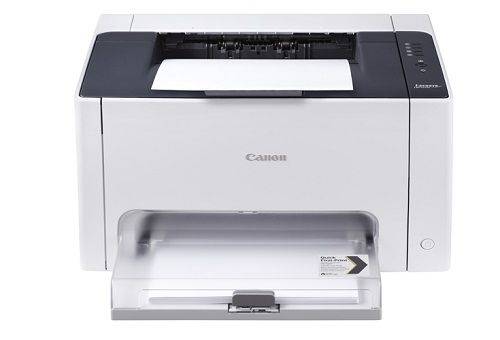
Лазерные принтеры Canon являются надежными, экономичными и долговечными устройствами. Падение качества печати чаще всего связано с проблемами, возникающими с картриджем. Появление точек и полос на отпечатках обычно обусловлено повреждением светочувствительного барабана (фотовала). Это может произойти из-за попадания посторонних предметов, таких как скрепки или скобы, вместе с бумагой, или же из-за естественного износа фотовала. Как правило, этот элемент картриджа способен выдержать от 3 до 5 заправок. В случае повреждения светочувствительный барабан обязательно нужно заменить.
Еще одной распространенной причиной повреждения фотовала является привычка пользователей встряхивать картридж после окончания тонера. Это может позволить напечатать еще несколько десятков страниц, однако такая «экономия» в итоге приведет к значительным расходам.
Во время печати светочувствительная поверхность вала покрывается тонким слоем тонера. Часть тонера, используемая для создания текста и изображений, остается на бумаге, в то время как остальная часть счищается специальной пластинкой (ракелем) и попадает в контейнер для отработанного порошка.
Повторное использование отработанного тонера невозможно, так как в процессе печати его частицы подвергаются воздействию высоких температур и спеканию в более крупные фракции. При встряхивании картриджа часть отработанного тонера может попасть в основной отсек и быть использована для печати. Однако крупные фракции действуют на тонкую поверхность барабана как абразив, что приводит к его быстрому выходу из строя.

Ситуация аналогична и при некачественной заправке картриджей, когда «специалист» засыпает тонер, не очистив контейнер с отработанным порошком. В результате емкость может переполниться, и отработанный тонер не только будет «точить» фотовал, но и может просыпаться внутрь принтера Canon, загрязняя и повреждая его движущиеся детали.
Разборка, заправка и чистка картриджей нецелесообразны по нескольким причинам:
- Услуги по заправке и обслуживанию картриджей в специализированных сервисах стоят недорого и проводятся с использованием профессионального оборудования. Одной заправки хватает для печати 1500 – 2000 страниц.
- Тонер представляет собой очень мелкий порошок, который легко попадает в дыхательные пути, что крайне вредно, так как он обладает канцерогенными свойствами.
- Процесс разборки и сборки картриджа является сложным и требует определенных знаний и навыков. Легко можно сломать или потерять мелкие детали, без которых устройство не сможет функционировать.
При аккуратном обращении и правильном уходе лазерный принтер Canon способен работать без поломок на протяжении многих лет.
https://youtube.com/watch?v=TJLd4YM1dt4
Очистка картриджей и их контактов
Перед началом очистки убедитесь, что принтер выключен и отключен от сети. Это обеспечит вашу безопасность и предотвратит случайные повреждения устройства. Подготовьте необходимые инструменты: мягкую безворсовую ткань, изопропиловый спирт или специальный очиститель для принтеров, а также перчатки, чтобы избежать загрязнения картриджей.
Первым шагом является извлечение картриджей из принтера. Обычно это делается путем открытия крышки принтера и аккуратного выдвижения каретки с установленными картриджами. Обратите внимание на то, как картриджи установлены, чтобы затем правильно вернуть их на место.
После извлечения картриджей осмотрите их на наличие видимых загрязнений, таких как пыль или остатки чернил. Если вы заметили загрязнения, используйте мягкую ткань, смоченную изопропиловым спиртом, для аккуратной очистки внешней поверхности картриджа. Не допускайте попадания жидкости на электрические контакты.
Следующий шаг — очистка контактов картриджа. Эти контакты отвечают за передачу данных между картриджем и принтером, и их загрязнение может привести к сбоям в печати. Используйте ту же безворсовую ткань, смоченную спиртом, чтобы аккуратно протереть контакты. Будьте осторожны, чтобы не повредить их, и не используйте слишком много жидкости.

После очистки дайте картриджам высохнуть в течение нескольких минут, прежде чем устанавливать их обратно в принтер. Убедитесь, что они правильно зафиксированы в каретке, и закройте крышку устройства.
После завершения всех манипуляций включите принтер и выполните тестовую печать. Это поможет вам убедиться, что очистка была успешной и качество печати восстановлено. Если проблемы сохраняются, возможно, потребуется провести дополнительные действия, такие как очистка печатающей головки или замена картриджей.
Регулярная очистка картриджей и их контактов поможет поддерживать ваш принтер Canon в хорошем состоянии и обеспечит высокое качество печати на протяжении длительного времени.
Проверка и замена бумаги
Перед тем как приступить к чистке принтера Canon, важно убедиться, что проблема с качеством печати не связана с бумагой. Неправильный выбор или плохое качество бумаги могут стать причиной размытых изображений, полос или других дефектов. Поэтому первым шагом в устранении недостатков в печати является проверка и, при необходимости, замена бумаги.
Во-первых, убедитесь, что вы используете бумагу, соответствующую спецификациям вашего принтера. Для большинства моделей Canon рекомендуется использовать бумагу, предназначенную для струйной печати, с определенной плотностью и текстурой. Например, для печати фотографий лучше выбирать фотобумагу, а для текстовых документов – офисную бумагу с хорошими характеристиками.
Во-вторых, проверьте состояние бумаги в лотке. Если бумага была долгое время в открытой упаковке или подвергалась воздействию влаги, она может стать влажной или деформированной, что также негативно скажется на качестве печати. В таких случаях рекомендуется заменить старую бумагу на новую, сохранив её в герметичной упаковке до момента использования.
Также стоит обратить внимание на то, как бумага загружается в принтер. Убедитесь, что она правильно расположена в лотке, не перегружена и не застревает. Неправильная загрузка может привести к зажевыванию бумаги и другим проблемам, которые также могут повлиять на качество печати.
Если вы заметили, что принтер продолжает выдавать низкое качество печати даже после замены бумаги, это может указывать на необходимость дальнейшей диагностики, включая чистку печатающей головки и проверку картриджей. Однако правильный выбор и подготовка бумаги – это важный первый шаг, который может существенно улучшить результаты печати.
Регулярное техническое обслуживание принтера
Регулярное техническое обслуживание принтера Canon является ключевым аспектом, который позволяет поддерживать его в исправном состоянии и предотвращать различные проблемы с качеством печати. Важно понимать, что принтер, как и любое другое устройство, требует внимания и заботы. Вот несколько рекомендаций по регулярному обслуживанию, которые помогут вам избежать неприятностей и продлить срок службы вашего принтера.

1. Очистка печатающей головки
Печатающая головка – это один из самых важных компонентов принтера, отвечающий за качество печати. Со временем на ней могут накапливаться чернильные отложения, что приводит к размазанным или пропущенным строкам. Чтобы избежать этого, рекомендуется регулярно запускать функцию автоматической очистки головки, доступную в меню принтера. Если проблема не решается, можно выполнить ручную очистку с помощью специального раствора для чистки или изопропилового спирта и мягкой ткани.
2. Очистка роликов подачи бумаги
Ролики подачи бумаги могут загрязняться пылью и остатками бумаги, что может привести к зажевыванию листов или неправильной подаче. Для их очистки используйте мягкую ткань, смоченную в воде или специальном чистящем растворе. Прежде чем начать, отключите принтер от сети и дайте ему остыть. Протрите ролики, аккуратно вращая их вручную, чтобы удалить все загрязнения.
3. Замена картриджей
Регулярная замена картриджей также является важной частью обслуживания. Использование картриджей с низким уровнем чернил может привести к засорению печатающей головки и ухудшению качества печати. Следите за уровнем чернил и заменяйте картриджи по мере необходимости. При установке новых картриджей убедитесь, что они правильно установлены и не имеют повреждений.
4. Чистка внешних частей принтера
Не забывайте о внешней части принтера. Пыль и грязь могут накапливаться на корпусе и панели управления, что может привести к перегреву устройства. Регулярно протирайте принтер мягкой тканью, смоченной в воде или специальном чистящем средстве для электроники. Избегайте использования агрессивных химикатов, которые могут повредить поверхность.
5. Обновление программного обеспечения
Не менее важным аспектом является обновление программного обеспечения принтера. Производители часто выпускают обновления, которые могут улучшить производительность устройства и устранить известные проблемы. Регулярно проверяйте наличие обновлений на официальном сайте Canon и устанавливайте их, следуя инструкциям.
Следуя этим простым рекомендациям, вы сможете значительно улучшить качество печати и продлить срок службы вашего принтера Canon. Регулярное техническое обслуживание не только предотвратит возникновение проблем, но и сэкономит ваши деньги на ремонте и замене оборудования в будущем.


