


Безопасность становится важной заботой для многих, и видеонаблюдение — эффективный способ ее обеспечения. Установка профессиональных систем требует значительных затрат и времени. В этой статье мы покажем, как за 10 минут превратить старый смартфон в камеру видеонаблюдения с помощью простых и бесплатных приложений. Этот метод доступен каждому и позволяет следить за домом или офисом в любое время и из любого места, что делает его идеальным решением для повышения уровня безопасности без лишних затрат.
Какой телефон нужен, чтобы организовать наблюдение?
Теоретически любой смартфон на базе Android или iOS может подойти для роли камеры, так как для него проще всего найти необходимое программное обеспечение. Важно, чтобы устройство:
- поддерживало интернет-соединение через 3G, 4G или Wi-Fi;
- имело встроенную камеру с высоким разрешением;
- обладало аккумулятором, который обеспечит длительное время работы устройства.
Если аккумулятор быстро разряжается, можно решить эту проблему, подключив смартфон к электросети или внешнему аккумулятору.
Если телефон будет установлен на улице, необходимо позаботиться о его защите от дождя — стоит приобрести водонепроницаемый чехол или пакет.
Кроме того, потребуется второй смартфон с доступом в интернет, чтобы иметь возможность просматривать видео, которое транслируется с места наблюдения.
https://youtube.com/watch?v=o1aukEx-wj0
Программы для видеонаблюдения через смартфон
В Google Play и Apple Store можно найти множество приложений для видеонаблюдения. Большинство из них либо полностью платные, либо предлагают ограниченный функционал на бесплатной основе. Обычно этого достаточно, чтобы оценить удобство и эффективность приложения, но для полноценного видеонаблюдения в реальных условиях этого недостаточно.
Чтобы избежать расходов на покупку лицензии, стоит рассмотреть полностью бесплатные варианты. Вот некоторые из лучших приложений, по мнению автора:
- Faceter — интуитивно понятное приложение для облачного видеонаблюдения. Оно позволяет в реальном времени просматривать трансляцию, находить записи в архиве по заданному времени и сохранять фрагменты видео на устройство. В бесплатной версии архив хранится в облаке не более 48 часов.
- Home Eye — приложение, обеспечивающее высокий уровень безопасности. Оно автоматически делает фотографии при подозрительной активности в помещении, может активировать сирену и отправлять уведомления по электронной почте или звонить владельцу.
- PhotoTrap — изначально разработанное как фотоловушка, это приложение также эффективно используется для видеонаблюдения через смартфон. Его преимущество — простота в настройках. Оно функционирует в двух режимах: «на улице» и «дома».
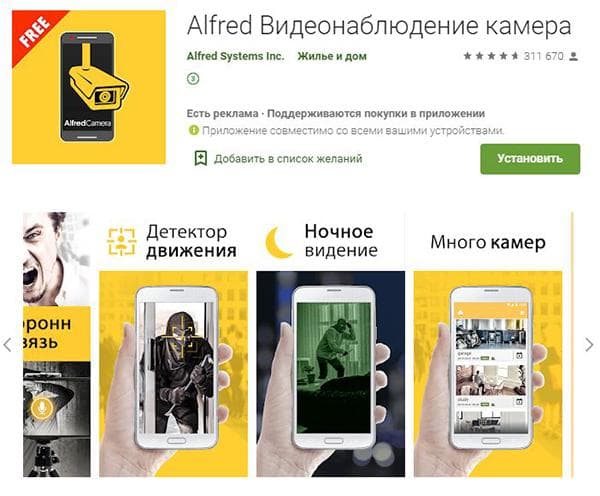
- Alfred — многофункциональное приложение с ночным видением, датчиком движения, сиреной, портативной рацией и другими полезными функциями. Оно позволяет масштабировать изображение и отправлять уведомления о возможном вторжении.
| Способ видеонаблюдения | Преимущества | Недостатки |
|---|---|---|
| Использование старого смартфона как IP-камеры | – Бесплатно (если есть старый смартфон) – Простота настройки – Возможность удаленного доступа – Запись видео на облако или локально |
– Зависимость от Wi-Fi – Ограниченный угол обзора – Быстрый разряд батареи (без постоянного питания) – Отсутствие ночного видения (без доп. оборудования) |
| Приложения для видеонаблюдения (например, AlfredCamera, Manything) | – Широкий функционал (обнаружение движения, двусторонняя связь) – Уведомления о событиях – Поддержка нескольких камер – Запись в облако |
– Некоторые функции могут быть платными – Зависимость от стабильного интернет-соединения – Потребление трафика и заряда батареи |
| Использование мессенджеров (например, WhatsApp, Telegram) для трансляции | – Максимальная простота – Не требует установки дополнительных приложений – Бесплатно |
– Отсутствие функций видеонаблюдения (запись, обнаружение движения) – Непрерывная трансляция требует постоянного внимания – Ограниченное время трансляции (в некоторых мессенджерах) – Низкое качество видео |
| Подключение к облачным сервисам (например, Google Drive, Dropbox) для записи | – Бесплатное хранение (в пределах лимитов) – Удаленный доступ к записям – Интеграция с другими сервисами |
– Требует стороннего приложения для записи и загрузки – Ограниченный объем бесплатного хранилища – Зависимость от скорости интернета для загрузки |
| Использование веб-камеры ПК и трансляция через смартфон | – Возможность использования более качественной камеры – Стабильное питание ПК – Широкий угол обзора (если веб-камера позволяет) |
– Требует наличия ПК – Более сложная настройка – ПК должен быть включен постоянно – Зависимость от Wi-Fi |
Интересные факты
Вот несколько интересных фактов о том, как можно организовать видеонаблюдение через смартфон:
-
Использование старых смартфонов: Один из самых простых и экономичных способов организовать видеонаблюдение — это использовать старый смартфон. Существуют приложения, такие как Alfred или Manything, которые позволяют превратить старый телефон в камеру наблюдения. Это не только экономит деньги, но и дает вторую жизнь устройству, которое вы, возможно, уже не используете.
-
Облачные технологии: Многие приложения для видеонаблюдения предлагают облачное хранение видео, что позволяет вам получать доступ к записям с любого устройства, подключенного к интернету. Это делает систему более гибкой и удобной, так как вам не нужно беспокоиться о хранении данных на локальном устройстве.
-
Интеграция с умным домом: Современные приложения для видеонаблюдения могут интегрироваться с другими устройствами умного дома, такими как умные замки и датчики движения. Это позволяет создать комплексную систему безопасности, которая не только записывает видео, но и отправляет уведомления на ваш смартфон в случае обнаружения движения или несанкционированного доступа.
Как это работает?
Рассмотрим, как функционирует система видеонаблюдения на примере приложения Alfred:

- Первым делом необходимо установить приложение на оба смартфона — на тот, который будет использоваться в качестве камеры, и на тот, который вы будете носить с собой.
- Далее следует пройти процедуру авторизации. Для этого потребуется аккаунт Google, поэтому, если у вас его еще нет, лучше зарегистрироваться заранее. К сожалению, авторизация через другие платформы и социальные сети невозможна — это небольшой, но все же минус.
- Теперь можно настроить приложение: на одном из телефонов выберите режим «контроль», а на другом — «камера».
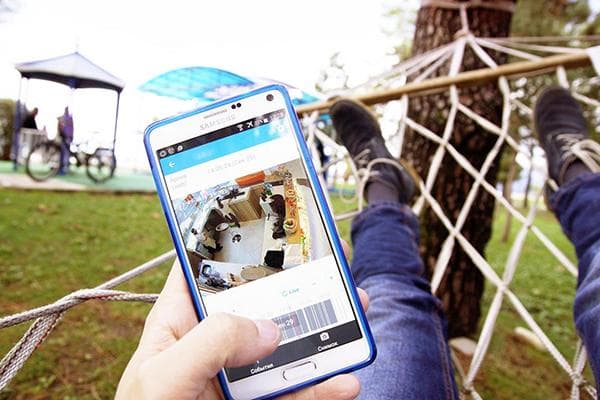
Теперь приложение готово к использованию. Войдя в него, вы сможете увидеть статус устройства, которое работает как камера, включая его название и уровень заряда батареи. Чтобы начать просмотр трансляции, просто нажмите на экран — через несколько секунд появится изображение.
Недостаток приложения Alfred заключается в низком разрешении видео — всего 240 пикселей. Для улучшения качества изображения необходимо приобрести платную версию.
Где и как можно применить этот лайфхак? Смартфон в роли камеры наблюдения будет полезен для контроля за поведением ребенка и обеспечения его безопасности, пока родители отсутствуют дома. Также его можно использовать как видеоняню: оставив устройство в спальне, вы сможете спокойно заниматься своими делами и заметите, когда малыш проснется.
Еще один вариант — контроль за работниками, например, строителями, которые занимаются ремонтом. Уходя из дома, вы будете уверены, что никто не ворует материалы и не отвлекается на игры вместо выполнения работы.
Кроме того, видеонаблюдение через телефон будет полезно владельцам частных домов. Оно поможет выявить нежелательных гостей, которые могут «шпионить» на вашем участке, а также любопытных соседей, желающих заглянуть в вашу жизнь.
Законно ли вести наблюдение с помощью камеры смартфона? На территории России запрещены только «шпионские» устройства для видеонаблюдения, которые маскируются под другие предметы — например, ручки, зажигалки или цветочные горшки. Использование телефона для этих целей абсолютно легально. Нужно ли предупреждать о видеонаблюдении? Это зависит от места и объекта наблюдения. Без предупреждающих знаков можно устанавливать камеру в своей квартире, гараже или на частной территории. Гостей не обязательно информировать о наблюдении, если в зону действия камеры не попадают помещения для личной гигиены или комнаты, где люди переодеваются и спят. Однако наемных работников (будь то сантехник, пришедший на ремонт, или няня, проводящая время с ребенком) следует уведомить о том, что они находятся под наблюдением. Можно ли использовать старый смартфон или планшет в качестве камеры для видеонаблюдения? Да, но стоит обратить внимание на версию операционной системы. Если она устарела и больше не поддерживается разработчиками, то найти подходящее приложение для такого устройства будет сложно.
Несмотря на доступность (платить нужно только за интернет и, возможно, за покупку не самого нового смартфона, если у вас его нет), такое видеонаблюдение обладает множеством преимуществ. Это и разнообразные функции, отсутствующие в специализированных камерах, и простота настройки, и доступность для обычного пользователя.
https://youtube.com/watch?v=sku1MFWIU78
https://youtube.com/watch?v=4NJjfrWi8bQ
Настройка камеры и приложения
Для того чтобы организовать видеонаблюдение через смартфон, необходимо правильно настроить как камеру, так и приложение, которое будет использоваться для просмотра и управления видеопотоком. В этом разделе мы рассмотрим основные шаги, которые помогут вам быстро и без лишних затрат наладить систему видеонаблюдения.
Выбор камеры
Первым шагом является выбор подходящей камеры. На рынке доступны различные варианты: от простых веб-камер до более сложных IP-камер. Если вы хотите использовать старый смартфон в качестве камеры, это также возможно. Для этого потребуется специальное приложение, которое превратит ваш телефон в видеокамеру.
Установка приложения
Существует множество приложений для видеонаблюдения, которые можно установить на ваш смартфон. Популярные варианты включают в себя:

- Alfred — простое в использовании приложение, которое позволяет подключить старый смартфон в качестве камеры и просматривать видео в реальном времени.
- IP Webcam — приложение для Android, которое превращает ваш телефон в IP-камеру с возможностью записи видео и передачи потока через Wi-Fi.
- Manything — приложение, которое позволяет не только просматривать видео, но и записывать его в облаке.
Настройка камеры
После установки приложения необходимо выполнить несколько шагов для настройки камеры:
- Подключение к Wi-Fi: Убедитесь, что камера (или смартфон, который вы используете в качестве камеры) подключен к той же сети Wi-Fi, что и ваш основной смартфон.
- Настройка разрешения и качества видео: В зависимости от приложения, вы сможете выбрать разрешение и качество видеопотока. Рекомендуется установить оптимальные параметры, чтобы избежать задержек и потери качества.
- Настройка детекции движения: Многие приложения предлагают функцию детекции движения, которая позволяет получать уведомления на смартфон, когда камера фиксирует движение. Настройте чувствительность и зоны, которые будут отслеживаться.
Подключение к приложению
После настройки камеры необходимо подключить её к приложению на вашем основном смартфоне:
- Создание аккаунта: Если приложение требует создания аккаунта, выполните эту процедуру, следуя инструкциям на экране.
- Добавление камеры: В приложении найдите опцию для добавления новой камеры. Обычно это делается через сканирование QR-кода или ввод IP-адреса камеры.
- Тестирование подключения: После добавления камеры проверьте, работает ли видеопоток. Убедитесь, что изображение отображается корректно и нет задержек.
Дополнительные настройки
После успешного подключения камеры к приложению вы можете настроить дополнительные функции:
- Запись видео: Настройте параметры записи, если хотите сохранять видео на устройстве или в облаке.
- Уведомления: Включите уведомления о движении или других событиях, чтобы быть в курсе происходящего.
- Доступ к камере: Если вы хотите, чтобы другие пользователи могли видеть видеопоток, настройте доступ для них через приложение.
Следуя этим шагам, вы сможете быстро и без особых затрат настроить систему видеонаблюдения через смартфон. Важно помнить, что стабильное интернет-соединение и правильная настройка всех параметров играют ключевую роль в успешной работе вашей системы видеонаблюдения.
Советы по улучшению качества видео
Для того чтобы видеонаблюдение через смартфон было максимально эффективным, важно обратить внимание на несколько ключевых аспектов, которые могут существенно улучшить качество получаемого изображения. Ниже представлены рекомендации, которые помогут вам добиться наилучших результатов.
1. Выбор правильного приложения
Существует множество приложений для видеонаблюдения, и выбор подходящего может оказать значительное влияние на качество видео. Обратите внимание на приложения, которые поддерживают высокое разрешение, такие как 1080p или даже 4K, если ваше оборудование это позволяет. Популярные приложения, такие как Alfred, Manything или IP Webcam, предлагают различные функции, включая возможность настройки качества видео.
2. Оптимизация условий освещения
Освещение играет критическую роль в качестве видеозаписи. Убедитесь, что место, которое вы собираетесь контролировать, хорошо освещено. Если вы используете камеру в условиях низкой освещенности, выберите устройство с функцией ночного видения или инфракрасной подсветкой. Также стоит избегать прямого солнечного света, который может вызвать засветку и ухудшить видимость.
3. Устойчивость устройства
Для получения четкого изображения важно, чтобы камера была установлена на устойчивой поверхности. Используйте штатив или крепление, чтобы избежать дрожания и смещения изображения. Если вы используете смартфон, убедитесь, что он надежно закреплен и не подвержен вибрациям.
4. Настройка разрешения и частоты кадров
Настройте разрешение и частоту кадров в приложении для видеонаблюдения. Более высокое разрешение и частота кадров обеспечивают более четкое и плавное изображение, но могут потребовать больше ресурсов вашего устройства и интернет-канала. Найдите баланс между качеством и производительностью, чтобы избежать задержек и прерываний.
 Читайте также:

5. Использование Wi-Fi
Для передачи видеопотока рекомендуется использовать стабильное Wi-Fi соединение. Это обеспечит высокую скорость передачи данных и минимизирует задержки. Если возможно, подключите камеру к маршрутизатору через Ethernet-кабель для достижения наилучших результатов. Если Wi-Fi недоступен, убедитесь, что мобильный интернет имеет достаточную скорость и стабильность.
6. Регулярное обновление программного обеспечения
Не забывайте обновлять приложение для видеонаблюдения и операционную систему вашего смартфона. Разработчики часто выпускают обновления, которые улучшают производительность, исправляют ошибки и добавляют новые функции. Это может значительно повысить качество видеозаписи и стабильность работы системы.
7. Тестирование и настройка
После установки и настройки системы видеонаблюдения проведите тестирование. Запишите несколько видеороликов в разных условиях освещения и с различными настройками. Это поможет вам определить оптимальные параметры для вашего конкретного случая и улучшить качество записи.
Следуя этим рекомендациям, вы сможете значительно улучшить качество видеонаблюдения через смартфон, что обеспечит более надежный контроль за вашим домом или офисом.
Безопасность и защита данных
При организации видеонаблюдения через смартфон важным аспектом является безопасность и защита данных. В условиях постоянного роста киберугроз и утечек информации, необходимо уделять особое внимание тому, как вы храните и передаете видеоданные.
Первым шагом к обеспечению безопасности является выбор надежного приложения для видеонаблюдения. Существует множество приложений, но не все из них обеспечивают должный уровень защиты. Рекомендуется использовать только те приложения, которые имеют положительные отзывы и высокие оценки в магазинах приложений. Обратите внимание на наличие функций шифрования данных и двухфакторной аутентификации.
Шифрование данных — это процесс преобразования информации в недоступный для чтения вид. Это означает, что даже если злоумышленник получит доступ к вашим видеозаписям, он не сможет их расшифровать без специального ключа. Многие современные приложения для видеонаблюдения предлагают встроенные механизмы шифрования, что значительно повышает уровень безопасности.
Двухфакторная аутентификация (2FA) добавляет дополнительный уровень защиты, требуя от пользователя не только ввода пароля, но и подтверждения входа с помощью второго устройства, например, смартфона или электронной почты. Это делает доступ к вашему видеонаблюдению более сложным для злоумышленников.
Также важно следить за обновлениями приложения и операционной системы вашего смартфона. Разработчики регулярно выпускают обновления, которые устраняют уязвимости и повышают уровень безопасности. Убедитесь, что у вас установлены последние версии программного обеспечения.

Не забывайте о настройках конфиденциальности. Многие приложения позволяют ограничить доступ к видеозаписям и настройкам. Убедитесь, что только вы и доверенные лица имеют доступ к вашим данным. Настройте права доступа так, чтобы минимизировать риск несанкционированного доступа.
Кроме того, стоит обратить внимание на место хранения видеозаписей. Если вы используете облачные сервисы, убедитесь, что они предлагают надежные меры безопасности, такие как шифрование и регулярные резервные копии. Если вы предпочитаете локальное хранение, используйте защищенные устройства, такие как внешние жесткие диски с шифрованием.
Наконец, важно помнить о законодательных аспектах видеонаблюдения. В некоторых странах существуют строгие правила относительно записи и хранения видеоданных, особенно если они касаются третьих лиц. Ознакомьтесь с местными законами, чтобы избежать возможных юридических последствий.
Следуя этим рекомендациям, вы сможете обеспечить надежную защиту своих данных и повысить уровень безопасности видеонаблюдения через смартфон.


