


Ноутбук стал важным инструментом для работы и отдыха, но со временем накапливает пыль и грязь, что влияет на производительность и срок службы. В этой статье мы объясним, как самостоятельно почистить ноутбук, предоставив пошаговое руководство. Вы узнаете о мерах предосторожности и секретах правильной чистки, что поможет поддерживать ноутбук в хорошем состоянии и избежать дорогостоящего ремонта.
Как почистить без разборки?
В нижней части ноутбука находится решетка для входного вентиляционного отверстия, предназначенная для поступления воздуха к вентилятору системы охлаждения. Лопасти вентилятора обеспечивают подачу холодного воздуха на процессор и видеокарту, что способствует их охлаждению. Сбоку расположена решетка выходного вентиляционного отверстия, через которую горячий воздух покидает устройство.
Чистка ноутбука от пыли в домашних условиях должна сосредоточиться именно на вентиляционных решетках, так как именно там скапливается наибольшее количество мелкой бытовой грязи. С помощью пылесоса можно эффективно удалить из решетки посторонние частицы пыли.
Как быстро и легко очистить выходное вентиляционное отверстие?
- Выключите ноутбук.
- Установите его на бок, как раскрытую книгу.
- Возьмите обычный пылесос и снимите насадку.
- Включите пылесос и поднесите трубу к вентиляционной решетке, удерживайте 2-3 минуты.
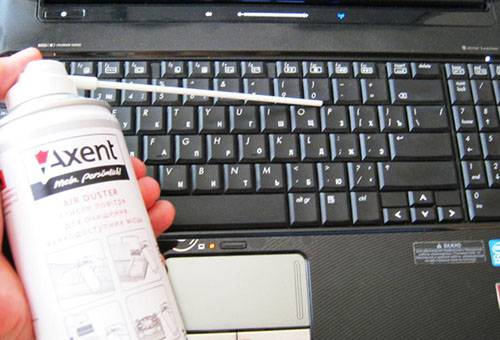
Для очистки входного вентиляционного отверстия удобнее использовать баллончик со сжатым воздухом, который можно приобрести в любом строительном или компьютерном магазине. У него есть длинный носик, который удобно вставить в решетку вентиляции. При нажатии на кнопку из баллончика выходит воздух под давлением, который вращает вентилятор и сдувает с него пыль.
Как очистить ноутбук от пыли с помощью баллончика?
- Переверните устройство и выдуйте баллончиком все загрязнения между клавишами клавиатуры.
- Установите ноутбук на бок и продуйте выходное вентиляционное отверстие.
- Верните его в обычное положение и продуйте входное отверстие.
Для обеспечения стабильной работы компьютера необходимо регулярно проводить профилактическую чистку по мере накопления загрязнений. Знание о том, как очистить ноутбук от пыли без разбора, поможет поддерживать отличную производительность процессора. Ноутбук прослужит долго, если за ним правильно ухаживать и своевременно очищать вентилятор.
https://youtube.com/watch?v=z_PGEJeBU0M
Генеральная уборка: как полностью удалить пыль?
Если ваш ноутбук не чистился на протяжении нескольких лет, возможно, потребуется его разобрать. Задняя крышка устройства крепится с помощью мелких винтов, для их откручивания понадобится крестовая отвертка подходящего размера. Винты отворачиваются против часовой стрелки. После их снятия важно аккуратно собрать все детали, чтобы ничего не потерялось.

Разобрать и собрать ноутбук в домашних условиях может даже человек без технического образования. Для очистки необходимо найти кулер и радиатор. Кулер представляет собой вентилятор, заключенный в квадратную рамку, а радиатор — это коробка с решеткой. Можно использовать баллончик с воздухом или пылесос для удаления пыли с кулера и радиатора. Более эффективным вариантом будет баллончик, так как он позволяет аккуратно обработать все внутренние компоненты.
Если вы решите использовать пылесос для чистки в разобранном виде, будьте предельно осторожны. Необходимо избегать близкого контакта трубки пылесоса с хрупкими микросхемами, чтобы не повредить их. Если вы не обладаете специальными навыками, лучше не проводить более глубокую очистку, включая замену термопасты. После завершения всех работ не забудьте собрать корпус обратно.
Как часто нужно удалять пыль? Это зависит от условий эксплуатации вашего ноутбука. Если устройство используется на мягких поверхностях, таких как одеяла или подушки, рекомендуется проводить чистку не реже одного раза в три месяца, при этом лучше разобрать корпус. Если ноутбук стоит на столе, достаточно делать это раз в полгода. Регулярное удаление пыли обеспечивает эффективное охлаждение процессора и видеокарты, что способствует стабильной и быстрой работе устройства.
| Этап | Действие | Инструменты |
|---|---|---|
| Подготовка | Отключите ноутбук от сети и извлеките аккумулятор. | Отвертки (крестовая, плоская), пластиковая лопатка (опционально), антистатический браслет (рекомендуется). |
| Разборка | Открутите винты на нижней крышке, аккуратно снимите ее. | Отвертки, пластиковая лопатка. |
| Очистка кулера | Отсоедините вентилятор от материнской платы, снимите его. Очистите лопасти и радиатор от пыли. | Кисточка с мягкой щетиной, баллончик со сжатым воздухом, ватные палочки, изопропиловый спирт (для радиатора). |
| Очистка других компонентов | Аккуратно удалите пыль с материнской платы, оперативной памяти, жесткого диска/SSD. | Кисточка с мягкой щетиной, баллончик со сжатым воздухом. |
| Замена термопасты (опционально) | Если ноутбук сильно греется, удалите старую термопасту с процессора/видеокарты и нанесите новую. | Термопаста, пластиковая лопатка или шпатель, ватные диски, изопропиловый спирт. |
| Сборка | Установите все компоненты на место, закрутите винты. | Отвертки. |
| Проверка | Включите ноутбук, убедитесь в его корректной работе. | – |
Интересные факты
Вот несколько интересных фактов о чистке ноутбука от пыли:
-
Пыль как теплоизолятор: Пыль, накапливающаяся внутри ноутбука, не только ухудшает его внешний вид, но и значительно снижает эффективность охлаждения. Это может привести к перегреву компонентов, что в свою очередь сокращает срок службы устройства. Регулярная чистка помогает поддерживать оптимальную температуру и производительность.
-
Статическое электричество: При чистке ноутбука важно помнить о статическом электричестве. Оно может повредить чувствительные компоненты. Использование антистатического браслета или регулярное заземление (например, касаясь металлических предметов) поможет избежать подобных проблем.
-
Чистка как профилактика: Регулярная чистка ноутбука не только улучшает его производительность, но и может предотвратить более серьезные проблемы, такие как сбои в работе жесткого диска или материнской платы. Многие специалисты рекомендуют проводить чистку каждые 6-12 месяцев, в зависимости от условий эксплуатации.
https://youtube.com/watch?v=tjEYevIi05I
Профилактические мероприятия
Правильный уход за таким сложным и дорогостоящим устройством, как персональный компьютер, требует внимательного отношения.
Вот несколько рекомендаций, как защитить ноутбук от поломок и загрязнений.
- Работайте за компьютером только на ровной и чистой поверхности, используя специальную подставку или стол. Не ставьте ноутбук на мягкие поверхности, такие как одеяла или подушки! В процессе работы кулер забирает воздух через вентиляционные отверстия, которые у большинства моделей находятся внизу, и могут легко забиваться.
- Избегайте загрязнения клавиатуры крошками и не допускайте попадания липких жидкостей. Регулярно очищайте клавиатуру с помощью баллончика со сжатым воздухом, как только заметите, что клавиши начинают залипать.
- Выключайте компьютер или переводите его в спящий режим во время перерывов в работе.
Для качественного ухода за ноутбуком в домашних условиях обязательно имейте баллончик со сжатым воздухом. Это устройство позволяет легко удалять крошки с клавиатуры, очищать вентиляционные отверстия и поддерживать кулер в идеальном состоянии.

https://youtube.com/watch?v=DG6bT1g8aHA
Необходимые инструменты и материалы
Перед тем как приступить к чистке ноутбука от пыли, важно подготовить все необходимые инструменты и материалы. Это поможет сделать процесс более эффективным и безопасным. Вот список того, что вам может понадобиться:
- Отвертка: В большинстве случаев для разборки ноутбука потребуется крестовая отвертка. Убедитесь, что у вас есть подходящий инструмент для вашего устройства, так как некоторые модели могут требовать специальные отвертки.
- Пылесос с насадкой для электроники: Маленький пылесос или специальная насадка для удаления пыли поможет аккуратно убрать загрязнения из труднодоступных мест. Избегайте использования обычного пылесоса, так как он может повредить внутренние компоненты.
- Сжатый воздух: Баллончик со сжатым воздухом — отличный способ удалить пыль из вентиляторов и радиаторов. Направьте струю воздуха в щели и отверстия, чтобы вытолкнуть накопившуюся пыль.
- Микрофибровая ткань: Для протирки поверхностей и удаления пыли с экрана и корпуса ноутбука используйте мягкую микрофибровую ткань. Она не оставляет ворса и не царапает поверхности.
- Изопропиловый спирт: Для очистки от загрязнений и пятен на корпусе и экране можно использовать изопропиловый спирт. Он быстро испаряется и не оставляет следов, но обязательно проверьте, чтобы он не повредил покрытие вашего устройства.
- Перчатки: Рекомендуется использовать одноразовые перчатки, чтобы избежать загрязнения внутренних компонентов ноутбука и защитить себя от возможных острых краев.
- Антистатический браслет: Если вы планируете разбирать ноутбук, использование антистатического браслета поможет избежать повреждения компонентов статическим электричеством.
- Контейнер для винтов: При разборке ноутбука важно хранить винты и мелкие детали в одном месте, чтобы не потерять их. Используйте небольшой контейнер или магнитную подставку.
Подготовив все необходимые инструменты и материалы, вы сможете безопасно и эффективно очистить свой ноутбук от пыли, что поможет улучшить его производительность и продлить срок службы. Не забывайте следовать инструкциям и соблюдать осторожность при работе с внутренними компонентами устройства.
Безопасность при чистке ноутбука
Перед тем как приступить к чистке ноутбука от пыли, необходимо учесть несколько важных аспектов безопасности, чтобы избежать повреждений устройства и обеспечить свою собственную безопасность.
1. Отключение питания: Прежде всего, убедитесь, что ноутбук полностью выключен и отключен от сети. Это предотвратит случайное включение устройства во время чистки, что может привести к электрическому удару или повреждению компонентов.
2. Использование антистатического оборудования: Рекомендуется использовать антистатический браслет или коврик, чтобы избежать накопления статического электричества, которое может повредить внутренние компоненты ноутбука. Если у вас нет антистатического браслета, постарайтесь периодически касаться металлических частей корпуса, чтобы разрядить статическое электричество.
3. Правильные инструменты: Для чистки ноутбука вам понадобятся специальные инструменты, такие как отвертки, щетки с мягкой щетиной и баллончики с сжатым воздухом. Используйте только те инструменты, которые подходят для вашего устройства, чтобы избежать повреждения винтов и корпусов.
4. Чистка в хорошо проветриваемом помещении: Работайте в хорошо проветриваемом помещении, чтобы избежать вдыхания пыли и других частиц, которые могут выделяться во время чистки. Если возможно, используйте маску для защиты дыхательных путей.
5. Избегайте использования жидкости: При чистке ноутбука старайтесь не использовать жидкости, так как они могут повредить внутренние компоненты. Если необходимо удалить загрязнения, используйте специальные чистящие средства, предназначенные для электроники, и наносите их на ткань, а не непосредственно на устройство.

6. Обращение с внутренними компонентами: Будьте осторожны при работе с внутренними компонентами ноутбука. Избегайте касания контактных площадок и других чувствительных частей. Если вы не уверены в своих действиях, лучше обратиться к специалисту.
Следуя этим рекомендациям, вы сможете безопасно и эффективно очистить свой ноутбук от пыли, продлевая его срок службы и улучшая производительность. Помните, что безопасность всегда должна быть на первом месте!
Когда стоит обратиться к специалистам?
Несмотря на то, что чистка ноутбука от пыли может быть выполнена самостоятельно, в некоторых случаях лучше обратиться к специалистам. Это особенно актуально, если вы не уверены в своих навыках или если ваш ноутбук имеет специфические проблемы, требующие профессионального вмешательства.
Первый признак того, что стоит обратиться к специалистам, — это наличие серьезных проблем с охлаждением. Если вентиляторы вашего ноутбука работают слишком громко или, наоборот, практически не слышны, это может указывать на то, что система охлаждения забита пылью или повреждена. В таких случаях лучше не рисковать и доверить чистку профессионалам, которые смогут не только очистить, но и проверить работоспособность всех компонентов.
Также стоит задуматься о помощи специалистов, если ваш ноутбук стал перегреваться. Если вы заметили, что устройство начинает сильно нагреваться даже при минимальных нагрузках, это может быть признаком того, что пыль заблокировала вентиляционные отверстия или радиаторы. Профессионалы смогут не только очистить систему, но и провести диагностику, чтобы исключить другие возможные причины перегрева.
Если вы не имеете опыта в разборке ноутбуков, это также может быть причиной для обращения к специалистам. Некоторые модели имеют сложную конструкцию, и неправильная разборка может привести к повреждению внутренних компонентов. В таких случаях лучше доверить работу профессионалам, которые знают, как правильно разобрать и собрать устройство, не повредив его.
Кроме того, если ваш ноутбук находится на гарантии, самостоятельная разборка может привести к ее аннулированию. В этом случае лучше обратиться в авторизованный сервисный центр, где специалисты проведут чистку, не нарушая условий гарантии.
Наконец, если вы заметили, что после чистки ноутбук работает нестабильно или возникают другие проблемы, это также может быть сигналом о необходимости обратиться к профессионалам. Специалисты смогут провести полную диагностику и выявить причины неисправностей, которые могли возникнуть в результате неправильной чистки или сборки.


