


Чистка экрана ноутбука улучшает качество изображения и продлевает срок службы устройства. Пыль и отпечатки пальцев могут негативно влиять на работу техники и вызывать дискомфорт. В этой статье объясним, как правильно и безопасно очистить экран ноутбука в домашних условиях, чтобы вернуть ему первоначальный вид и обеспечить комфортную работу.
Очищение от пыли
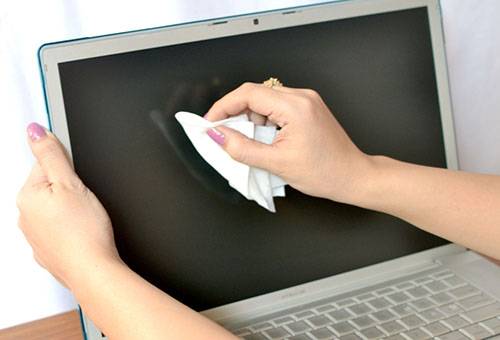
Регулярный уход за техникой является важной задачей. Удалить пыль с поверхности достаточно просто. Для этого достаточно аккуратно протереть ее сухой салфеткой или ватным диском, не прилагая усилий. Однако наилучшим вариантом будут салфетки из микрофибры. С их помощью можно бережно очистить экран ноутбука и другие аналогичные поверхности, такие как оптика фотоаппарата, очки и CD-диски. Специально обработанные волокна этого материала эффективно притягивают пыль и даже бактерии. Просто пройдитесь по нужной области.
Если необходимо удалить пятна, которые не поддаются легкому очищению, придется прибегнуть к более серьезным методам. В некоторых случаях достаточно слегка увлажнить микрофибру и протереть загрязненные участки. Однако следует быть осторожным: материал должен быть только чуть влажным. В противном случае вода может попасть внутрь устройства, и на экране появятся разводы. Не рекомендуется использовать бумажные салфетки, так как они содержат древесные волокна, которые могут оставить царапины. Кроме того, бумага может распадаться, и мелкие кусочки могут застрять в труднодоступных местах.
https://youtube.com/watch?v=Yd0l2wMwZoI
Влажные салфетки и чистящие средства
Когда возникает необходимость очистить экран монитора, можно воспользоваться влажными салфетками. Важно, чтобы в их составе отсутствовал спирт. Также стоит выбирать не слишком мокрые варианты, так как излишняя влага может оставить разводы, что особенно заметно на глянцевых дисплеях. Чтобы избежать этого, рекомендуется протереть поверхность дважды: первый раз влажной салфеткой, а второй — уже подсохшей. Множество производителей предлагают мягкие безворсовые салфетки, которые бережно очищают экран.
Существуют наборы, состоящие из влажных и сухих салфеток. Пропитанные специальным составом, влажные салфетки эффективно очищают дисплей, а сухие удаляют остатки грязи и излишки влаги. Таким образом, экран быстро и легко становится чистым. Кроме того, они обладают антистатическим эффектом.
Еще один эффективный комплект включает в себя сухую салфетку и специальный чистящий спрей. Эти товары обычно продаются в наборе. Хотя цена на них немного выше, чем на обычные салфетки, их очищающие свойства значительно лучше. Достаточно нанести спрей на салфетку, протереть экран и тщательно вытереть.
Совет
Не стоит пытаться удалить пятно на экране пальцем: это оставит жирный след.
Также можно использовать безворсовые салфетки в сочетании с чистящими спреями или гелями, но лучше выбирать средства, специально предназначенные для техники. В противном случае может быть сложно избавиться от разводов. Не рекомендуется использовать жидкости для стекол, так как поверхность экрана ноутбука требует более деликатного подхода. Нельзя распылять средство непосредственно на монитор, так как это может привести к тому, что часть жидкости попадет под корпус. Лучше наносить средство на салфетку.

| Что использовать | Как использовать | Чего избегать |
|---|---|---|
| Микрофибровая салфетка (чистая, мягкая, без ворса) | Аккуратно протрите экран круговыми движениями, не надавливая. | Бумажные полотенца, туалетная бумага, обычные тряпки (могут поцарапать). |
| Специальный спрей для чистки экранов (без спирта, аммиака, ацетона) | Распылите небольшое количество на микрофибровую салфетку, затем протрите экран. | Распыление жидкости непосредственно на экран (может попасть внутрь). |
| Дистиллированная вода (в крайнем случае, если нет спрея) | Смочите микрофибровую салфетку, хорошо отожмите, затем протрите экран. | Водопроводная вода (содержит минералы, которые могут оставить разводы). |
| Ватные палочки (для труднодоступных мест) | Аккуратно протрите углы и края экрана. | Сильное давление (может повредить пиксели). |
| Выключенный ноутбук | Всегда чистите экран, когда ноутбук выключен и отсоединен от сети. | Чистка включенного экрана (может привести к повреждению). |
| Мягкие, нежные движения | Протирайте экран легкими, равномерными движениями. | Сильное трение, надавливание (может повредить покрытие экрана). |
| Регулярная чистка | Чистите экран по мере загрязнения, чтобы избежать накопления пыли и пятен. | Долгое игнорирование загрязнений (может привести к стойким пятнам). |
Интересные факты
Вот несколько интересных фактов о том, как правильно чистить экран ноутбука:
-
Использование микрофибры: Микрофибровые ткани — это идеальный выбор для чистки экранов, так как они не оставляют ворсинок и не царапают поверхность. Эти ткани эффективно удаляют пыль и отпечатки пальцев, не повреждая экран.
-
Избегайте агрессивных химикатов: Многие бытовые чистящие средства содержат спирт, аммиак или другие агрессивные химикаты, которые могут повредить защитное покрытие экрана. Лучше использовать специальные средства для чистки экранов или просто смесь воды и уксуса в равных пропорциях.
-
Правильная техника чистки: Чистить экран следует мягкими круговыми движениями, начиная с центра и двигаясь к краям. Это помогает избежать разводов и гарантирует равномерное очищение поверхности. Также важно отключить ноутбук и дать экрану остыть перед чисткой, чтобы избежать повреждений.
https://youtube.com/watch?v=4LuCUdhshoU
Домашнее средство
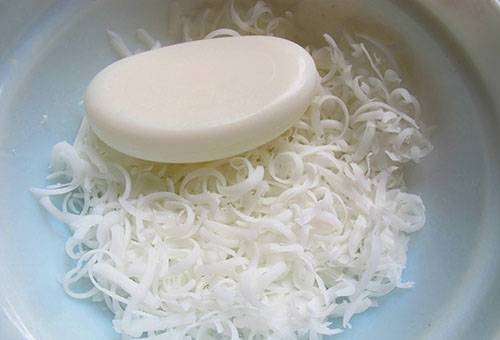
Существует множество средств для поддержания чистоты вашей техники. Однако любое из них требует затрат. Если вы хотите сэкономить или вам срочно нужно удалить пятно, а под рукой нет специализированных средств, можно воспользоваться мылом и ватными дисками для очистки дисплея.
Для начала подготовьте теплую воду в удобной емкости и необходимое количество ватных дисков. Они достаточно плотные снаружи, что позволяет избежать появления ворсинок. Сначала протрите экран сухими дисками, чтобы удалить пыль. Затем возьмите несколько дисков, намочите их, тщательно отожмите, чтобы избежать стекания воды, и нанесите немного мыла. Оптимально использовать детское мыло. Далее аккуратно протрите монитор, двигаясь вверх-вниз и в стороны. После этого могут остаться разводы, но не стоит переживать. Чтобы их устранить, смачивайте чистые диски и продолжайте вытирать поверхность, заменяя их по мере загрязнения. Продолжайте до тех пор, пока не достигнете желаемого результата. Поскольку ЖК-матрица быстро сохнет, вы сможете оценить результат своей работы почти сразу.

Рекомендации по уходу за экраном
В домашних условиях ухаживать за экраном ноутбука довольно просто, если следовать нескольким рекомендациям.
- Пыль рекомендуется удалять с помощью мягкой безворсовой ткани, идеальными будут салфетки из микрофибры.
- Протирать экран следует осторожно, без давления, выполняя круговые или горизонтальные и вертикальные движения.
- Регулярность чистки ноутбука зависит от того, как часто вы его используете.
- Для очистки труднодоступных мест между корпусом и дисплеем можно воспользоваться ватной палочкой.
- Для протирки используйте только чистые салфетки и тряпки.
- Не применяйте для экранов средства на спиртовой основе, растворители, «Уайт-спирит» и любые порошковые составы.
- Во время чистки ноутбук должен быть выключен. Включать его можно только после того, как экран полностью высохнет.
Если вы задаетесь вопросом, как правильно очистить дисплей ноутбука, оптимальным вариантом будет приобрести специальное средство в магазине электроники. Обычно такие продукты стоят недорого и обеспечивают быстрое и эффективное очищение.
https://youtube.com/watch?v=–erX7Ijt-8
Частота чистки экрана
Чистка экрана ноутбука — это важная процедура, которая помогает поддерживать качество изображения и продлевает срок службы устройства. Частота, с которой необходимо чистить экран, зависит от нескольких факторов, включая условия эксплуатации, место использования и личные предпочтения.

В идеале, экран ноутбука следует очищать не реже одного раза в месяц. Однако, если вы используете устройство в пыльных помещениях, на улице или в условиях повышенной влажности, частота чистки может увеличиться до одного раза в неделю. Также стоит учитывать, что если вы часто используете ноутбук для работы с текстом или графикой, на экране могут оставаться отпечатки пальцев и другие загрязнения, что также требует более частой чистки.
Кроме того, если вы замечаете, что изображение на экране стало менее четким или появились пятна, это также сигнализирует о необходимости чистки. Важно помнить, что регулярная чистка не только улучшает визуальное восприятие, но и предотвращает накопление грязи и пыли, которые могут повредить экран или вызвать его перегрев.
При чистке экрана важно использовать правильные методы и средства, чтобы избежать повреждений. Рекомендуется использовать специальные средства для чистки экранов или мягкие безворсовые ткани, которые не оставляют следов. Избегайте использования абразивных материалов и агрессивных химикатов, так как они могут повредить защитное покрытие экрана.
Таким образом, регулярная и правильная чистка экрана ноутбука не только улучшает его внешний вид, но и способствует более длительной и эффективной работе устройства.
Использование микрофибровой ткани
Микрофибровая ткань является одним из лучших материалов для чистки экранов ноутбуков благодаря своей мягкости и способности эффективно удалять загрязнения без риска повреждения поверхности. При выборе микрофибровой ткани обратите внимание на ее плотность и текстуру: она должна быть гладкой и не содержать ворса, чтобы избежать царапин на экране.
Перед началом чистки убедитесь, что экран ноутбука выключен и остыл. Это не только повысит безопасность процесса, но и позволит лучше увидеть загрязнения. Для очистки экрана используйте чистую, сухую микрофибровую ткань. Избегайте использования ткани, которая уже была использована для других целей, так как на ней могут остаться частицы грязи или пыли, которые могут повредить экран.
Если экран сильно загрязнен, можно слегка увлажнить микрофибровую ткань дистиллированной водой или специальным средством для чистки экранов. Важно помнить, что жидкость не должна попадать на экран напрямую. Наносите ее на ткань, а не на сам экран. Избегайте использования спиртосодержащих или абразивных средств, так как они могут повредить защитное покрытие экрана.
При чистке экрана используйте мягкие круговые движения, не прилагая слишком много усилий. Начинайте с верхней части экрана и постепенно двигайтесь вниз, чтобы избежать повторного загрязнения уже очищенных участков. Если на экране остались разводы или следы, повторите процесс с чистой, слегка увлажненной тканью.
После завершения чистки дайте экрану высохнуть естественным образом. Не используйте фены или другие источники тепла для ускорения процесса, так как это может привести к повреждению экрана. Регулярная чистка экрана с использованием микрофибровой ткани поможет поддерживать его в идеальном состоянии и продлить срок службы вашего ноутбука.

Избежание повреждений при чистке
При чистке экрана ноутбука важно соблюдать осторожность, чтобы избежать повреждений, которые могут привести к ухудшению качества изображения или даже поломке устройства. Вот несколько рекомендаций, которые помогут вам безопасно и эффективно очистить экран вашего ноутбука.
1. Выключите ноутбук и отключите его от сети. Перед началом чистки обязательно выключите устройство и отключите его от электросети. Это не только предотвратит случайное включение, но и снизит риск повреждения экрана из-за статического электричества.
2. Используйте мягкие материалы. Для чистки экрана используйте только мягкие, нецарапающие материалы, такие как микрофибра. Избегайте использования бумажных полотенец, губок или грубых тканей, так как они могут оставить царапины на поверхности экрана.
3. Не применяйте агрессивные химикаты. Для очистки экрана не стоит использовать спирт, аммиак или другие агрессивные химические вещества, которые могут повредить защитное покрытие экрана. Вместо этого используйте специальные средства для чистки экранов или просто воду, слегка смочив ткань.
4. Не распыляйте жидкость непосредственно на экран. Если вы используете жидкость для чистки, никогда не распыляйте её прямо на экран. Вместо этого нанесите средство на ткань и затем аккуратно протрите экран. Это поможет избежать попадания влаги в щели и разъемы ноутбука.
5. Будьте осторожны с давлением. При чистке экрана не прилагайте слишком много усилий. Легкие круговые движения с минимальным давлением помогут удалить загрязнения, не повредив поверхность. Избегайте нажатия на экран, так как это может привести к повреждению пикселей.
6. Регулярность чистки. Чтобы избежать накопления пыли и грязи, старайтесь регулярно очищать экран. Это не только улучшит видимость, но и продлит срок службы вашего устройства. Оптимальная частота чистки — раз в несколько недель, в зависимости от условий эксплуатации.
Следуя этим рекомендациям, вы сможете безопасно и эффективно очистить экран своего ноутбука, сохранив его в отличном состоянии на долгие годы.


