


Чистка клавиатуры ноутбука или настольного компьютера — важная процедура для поддержания устройства и продления его срока службы. Многие пользователи интересуются, можно ли использовать обычный пылесос и какие риски это несет. В статье рассмотрим, как правильно чистить клавиатуру, какие методы безопасны и эффективны, а также стоит ли разбирать устройство для достижения лучших результатов.
Когда допустима чистка пылесосом?
Важно отметить, что использование пылесоса для уборки не всегда уместно. Например, этот прибор не поможет в случае разлития сока или кофе, но отлично справится с удалением пыли и мелкого мусора.
Когда можно использовать пылесос для чистки клавиатуры ноутбука?
- Если клавиши начинают залипать или не реагируют должным образом.
- Когда на поверхности клавиатуры заметна пыль.
- При повышенном нагреве корпуса устройства.
- После длительного бездействия.
В целом, рекомендуется установить определенные сроки для чистки и строго их придерживаться. Например, проводить уборку каждые два месяца.
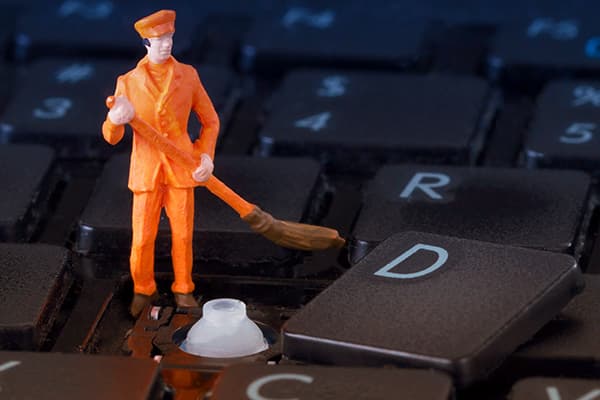
https://youtube.com/watch?v=JUfMQ-yz_OA
Когда необходимо выполнять полную разборку?
Не стоит торопиться, и если клавиши на вашем компьютере начали плохо реагировать на нажатия, первым шагом должна стать поверхностная чистка без разборки. При этом не обязательно использовать только стандартный пылесос: в настоящее время доступен широкий выбор щеток с различной жесткостью щетины.
Если же после поверхностной чистки проблема не решилась и клавиши все еще не функционируют должным образом, вам придется выполнить полную разборку устройства.
| Метод чистки | Преимущества | Недостатки |
|---|---|---|
| Обычный пылесос | – Доступность (есть почти в каждом доме) – Быстрое удаление крупного мусора и пыли |
– Высокий риск повреждения: сильный поток воздуха может вырвать клавиши, повредить внутренние компоненты – Статическое электричество: может повредить электронику – Неэффективен для мелкой пыли и грязи под клавишами – Может загнать грязь глубже – Шумный |
| Специальный USB-пылесос для клавиатуры | – Безопасный для электроники (низкая мощность) – Компактный и удобный – Эффективен для мелкой пыли и крошек |
– Требует покупки отдельного устройства – Менее мощный, чем обычный пылесос (не справится с крупным мусором) |
| Баллончик со сжатым воздухом | – Эффективно выдувает пыль и крошки из-под клавиш – Безопасен для электроники (при правильном использовании) – Быстрый и удобный |
– Требует покупки – Не удаляет прилипшую грязь – Может быть холодным при использовании (не направлять на одну точку долго) |
| Микрофибровая салфетка и изопропиловый спирт | – Эффективно удаляет жир, пятна и прилипшую грязь – Дезинфицирует поверхность – Безопасен для электроники (при правильном использовании) |
– Требует аккуратности (не допускать попадания жидкости внутрь) – Не удаляет пыль из-под клавиш – Занимает больше времени |
| Кисточка с мягким ворсом | – Безопасна для клавиш – Помогает удалить пыль и крошки между клавишами |
– Неэффективна для глубокой чистки – Требует терпения |
Интересные факты
Вот несколько интересных фактов о чистке клавиатуры ноутбука с помощью обычного пылесоса:
 Читайте также:

-
Риск повреждения: Использование обычного пылесоса для чистки клавиатуры может привести к повреждению клавиш или даже внутренних компонентов ноутбука. Сильный поток воздуха может выдуть клавиши или повредить чувствительные элементы.
-
Эффективность: Хотя пылесос может эффективно удалять пыль и мелкие частицы, он не всегда справляется с более стойкими загрязнениями, такими как пролитые жидкости или жирные пятна. Для таких случаев лучше использовать специальные средства для чистки.
-
Альтернативные методы: Вместо пылесоса, многие эксперты рекомендуют использовать сжатый воздух в баллончиках, который позволяет аккуратно удалить пыль и грязь из труднодоступных мест, не рискуя повреждением клавиатуры.
https://youtube.com/watch?v=LF88ofeGyrc
Чистка без разборки клавиатуры
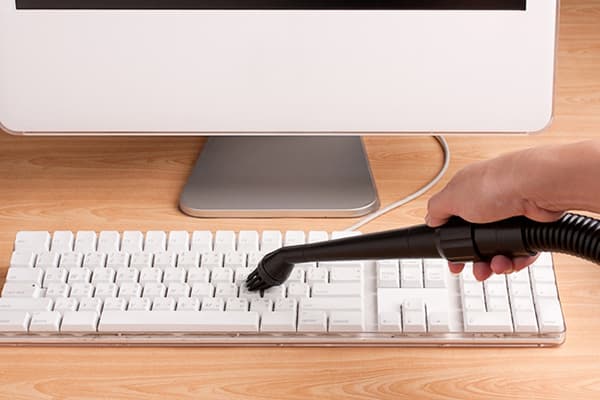
Домашний пылесос вполне подойдет для этой задачи, однако, если вы часто работаете за компьютером, стоит задуматься о покупке компактного и удобного устройства, специально предназначенного для чистки клавиатур. В настоящее время доступны даже USB-устройства, которые работают напрямую от компьютера.
Как правильно очистить клавиатуру компьютера?
- Отключите компьютер или отключите аккумулятор, если устройство автономное и использует bluetooth-соединение.
- Наклоните клавиатуру немного вперед, включите пылесос в режим всасывания и аккуратно проведите по рядам клавиш. Рекомендуется повторить это несколько раз.
- Переключите пылесос на режим обдува и повторите процесс, изменив угол наклона устройства. Если ваш пылесос не поддерживает режим обдува, можно воспользоваться обычным феном, установив его на минимальную температуру.
- На завершающем этапе протрите клавиши спиртом или влажной салфеткой. Используйте только те салфетки, которые предназначены для чистки компьютерных поверхностей, так как они не содержат агрессивных химических веществ.
Если же поверхностная чистка не принесла желаемых результатов, можно рассмотреть более глубокую процедуру – полную разборку устройства.
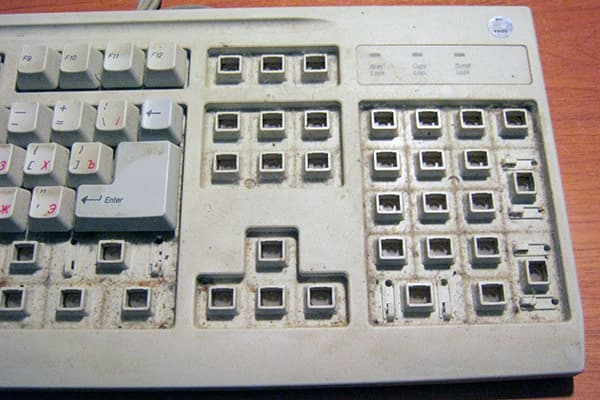
Полная разборка клавиатуры и чистка пылесосом
Вооружитесь тонкой плоской металлической отверткой, и можно начинать полную разборку кнопочного устройства:
-
Если вы разбираете ноутбук, первым делом нужно извлечь клавиатуру из корпуса. Обычно она фиксируется пластиковыми защелками, но лучше всего посмотреть обучающее видео, соответствующее вашей модели. В стационарных компьютерах процесс проще: достаточно открутить несколько винтов на задней панели, и доступ открыт.
-
Теперь пришло время аккуратно извлечь устройство из ноутбука или снять кнопки с настольного варианта.
-
После того как устройство будет извлечено, можно приступить к снятию кнопок. Для этого удобно использовать плоскую тонкую отвертку, поддевая каждую кнопку с одной стороны. Будьте осторожны, так как клавиатура соединена с материнской платой тонким шлейфом. Если его повредить, ремонт может обойтись недешево.
Перед тем как снимать кнопки, не забудьте сделать контрольное фото раскладки, чтобы потом не запутаться в правильной последовательности.
-
Кнопки сняты, и теперь можно приступить к уборке всех элементов. Во время чистки старайтесь удерживать все снятые детали, иначе вам придется извлекать их из мешка для пыли. После всасывания можно включить режим продувки и еще раз пройтись по разобранному устройству.
-
Чистка завершена, и можно переходить к обратной сборке.
Если же клавиши продолжают залипать, причина может заключаться в неисправности пружинного механизма или какого-либо контакта. Такой ремонт сложно выполнить самостоятельно, поэтому клавиатуру лучше доверить профессионалам.
https://youtube.com/watch?v=tOYtG1TdiBo
Рекомендации по выбору пылесоса для чистки клавиатуры
При выборе пылесоса для чистки клавиатуры ноутбука важно учитывать несколько ключевых аспектов, чтобы избежать повреждений и эффективно удалить загрязнения.

1. Мощность всасывания: Для чистки клавиатуры не требуется высокая мощность всасывания, так как это может привести к повреждению мелких деталей. Оптимально выбирать пылесос с регулируемой мощностью, чтобы можно было снизить её до необходимого уровня.
2. Наличие насадок: Лучше всего использовать пылесос с узкой насадкой, которая позволит аккуратно добраться до труднодоступных мест между клавишами. Некоторые модели пылесосов имеют специальные насадки для чистки электроники, которые идеально подходят для этой задачи.
3. Фильтрация: Важно, чтобы пылесос имел хорошую систему фильтрации, особенно если у вас аллергия на пыль. Модели с HEPA-фильтрами помогут удерживать мельчайшие частицы и предотвратят их повторное попадание в воздух.
4. Уровень шума: При чистке клавиатуры желательно выбирать пылесос с низким уровнем шума, чтобы не отвлекать себя и окружающих. Это особенно актуально, если вы работаете в офисе или в тихом помещении.
5. Компактность и вес: Пылесос должен быть легким и компактным, чтобы его было удобно использовать для чистки клавиатуры. Большие и тяжелые модели могут быть неудобны в обращении и затруднять процесс уборки.
6. Электростатическая щетка: Некоторые пылесосы комплектуются электростатическими щетками, которые эффективно собирают пыль и грязь, не повреждая поверхность клавиатуры. Это может быть полезным дополнением к вашему арсеналу для чистки.
7. Безопасность использования: Убедитесь, что пылесос не имеет металлических частей, которые могут поцарапать клавиатуру. Также стоит избегать моделей с жесткими щетками, которые могут повредить клавиши.
Следуя этим рекомендациям, вы сможете выбрать подходящий пылесос для чистки клавиатуры ноутбука, который обеспечит эффективное удаление загрязнений без риска повреждения устройства.
Альтернативные методы чистки клавиатуры
Чистка клавиатуры ноутбука — важная процедура, которая помогает поддерживать устройство в хорошем состоянии и предотвращает накопление пыли, грязи и микробов. Хотя использование обычного пылесоса может показаться простым и быстрым решением, существуют и другие методы, которые могут быть более эффективными и безопасными.

Одним из популярных альтернативных методов является использование сжатого воздуха. Этот способ позволяет удалить пыль и мелкие частицы из труднодоступных мест между клавишами. Сжатый воздух можно приобрести в баллончиках, которые специально предназначены для чистки электроники. При использовании этого метода важно держать баллончик вертикально, чтобы избежать попадания жидкости на клавиатуру.
Еще одним эффективным способом является использование мягкой щетки или кисточки. Этот метод позволяет аккуратно удалить пыль и грязь с поверхности клавиш и между ними. Важно выбирать щетку с мягким ворсом, чтобы не повредить клавиши и не оставить царапин на поверхности.
Также можно использовать специальные салфетки для чистки электроники, которые не оставляют ворса и не содержат агрессивных химикатов. Эти салфетки подходят для протирания клавиш и корпуса ноутбука, обеспечивая бережное удаление загрязнений. При этом важно следить за тем, чтобы салфетка была слегка влажной, а не мокрой, чтобы избежать попадания влаги внутрь устройства.
Для более глубокой чистки можно использовать изопропиловый спирт. Нанесите небольшое количество спирта на ватный диск или мягкую ткань и аккуратно протрите клавиши. Этот метод не только удаляет загрязнения, но и дезинфицирует поверхность, что особенно актуально в условиях повышенной заболеваемости.
Важно помнить, что при использовании любых методов чистки клавиатуры необходимо отключить ноутбук от сети и, если возможно, снять батарею. Это поможет избежать короткого замыкания и других повреждений устройства. Кроме того, не стоит забывать о регулярной чистке, чтобы предотвратить накопление грязи и пыли, что в дальнейшем может привести к проблемам с работой клавиатуры.
Предостережения и возможные риски при использовании пылесоса
Использование обычного пылесоса для чистки клавиатуры ноутбука может показаться удобным и быстрым решением, однако этот метод сопряжен с рядом предостережений и потенциальных рисков. Прежде всего, важно учитывать, что клавиатуры ноутбуков имеют более тонкую и чувствительную конструкцию по сравнению с клавиатурами настольных ПК. Это делает их более уязвимыми к повреждениям при использовании мощного всасывающего устройства.
Одним из основных рисков является возможность повреждения клавиш. Сильное всасывание может привести к тому, что клавиши могут быть вырваны или повреждены, особенно если они не закреплены должным образом. Кроме того, некоторые клавиатуры имеют механизмы, которые могут быть повреждены при неправильном обращении, что может привести к необходимости замены всей клавиатуры.
Также стоит учитывать, что пылесосы, особенно те, которые не предназначены для деликатной уборки, могут создавать статическое электричество. Это может быть опасно для электронных компонентов ноутбука, так как статическое электричество может вызвать короткое замыкание или другие повреждения. Поэтому, если вы все же решите использовать пылесос, рекомендуется использовать специальные насадки, предназначенные для чистки электроники, которые имеют более низкую мощность всасывания и минимизируют риск повреждений.
Кроме того, важно помнить о том, что пылесос не всегда может эффективно удалить всю грязь и пыль из труднодоступных мест между клавишами. В некоторых случаях, использование пылесоса может лишь переместить грязь глубже в клавиатуру, что усложнит дальнейшую чистку. Поэтому, для более тщательной и безопасной чистки клавиатуры, рекомендуется использовать специальные средства и инструменты, такие как сжатый воздух, мягкие щетки или влажные салфетки, которые не оставляют ворса.

В заключение, хотя использование обычного пылесоса для чистки клавиатуры ноутбука может показаться простым решением, важно учитывать все возможные риски и предостережения. Лучше всего использовать более безопасные и специализированные методы, чтобы избежать повреждений и продлить срок службы вашего устройства.


